Shop verwalten
So kannst du deinen Shop verwalten:
Öffne deine Shops, indem du auf deinen Spielerkopf unten rechts klickst.
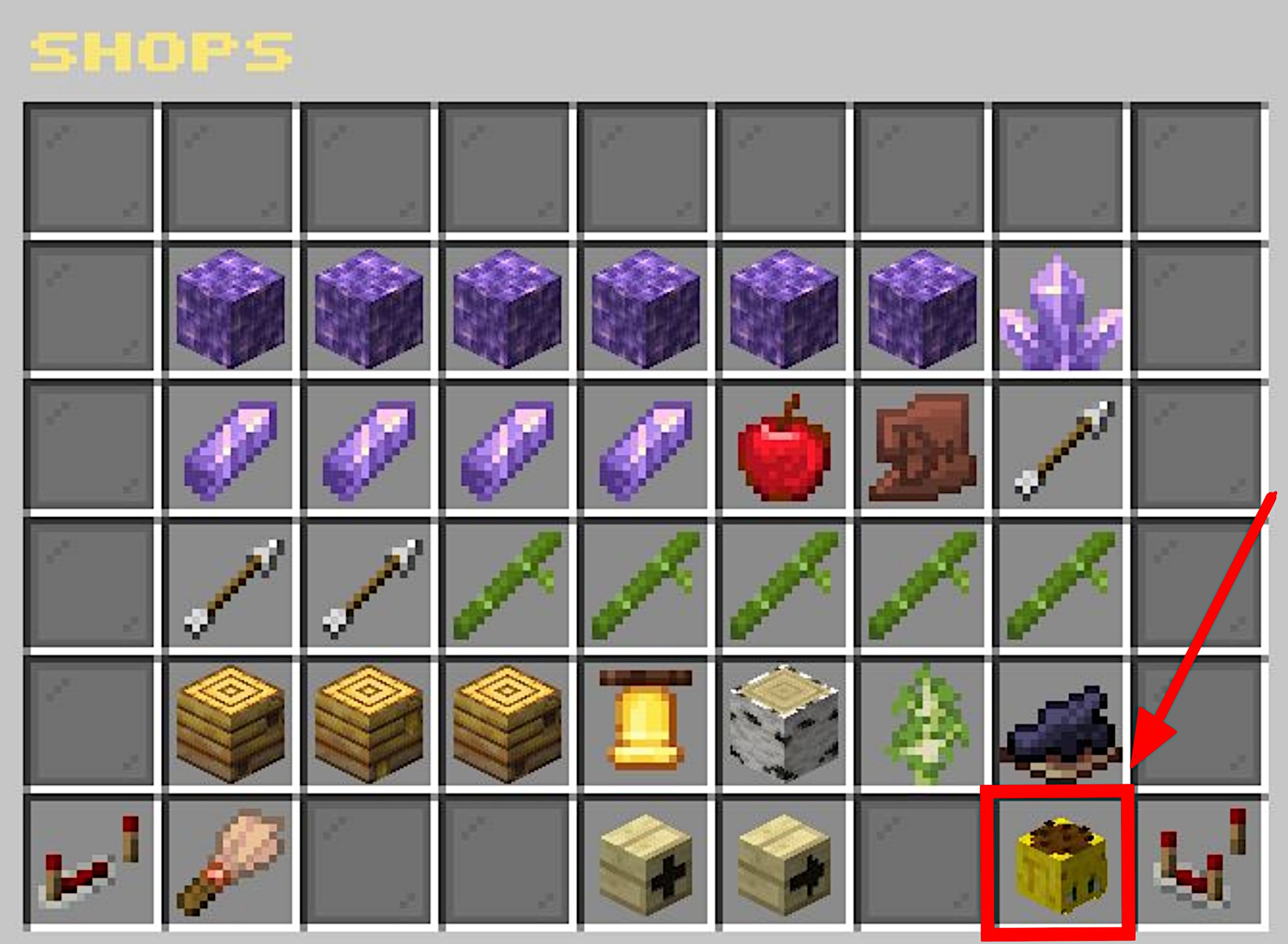
Nun werden alle deine Shops angezeigt. Mit einem Klick auf das Item öffnest du den jeweiligen Shop. Hier kannst du den Preis anpassen oder das Lager verwalten.
Wenn du den Preis anpassen möchtest, klicke auf den linken Block ($).
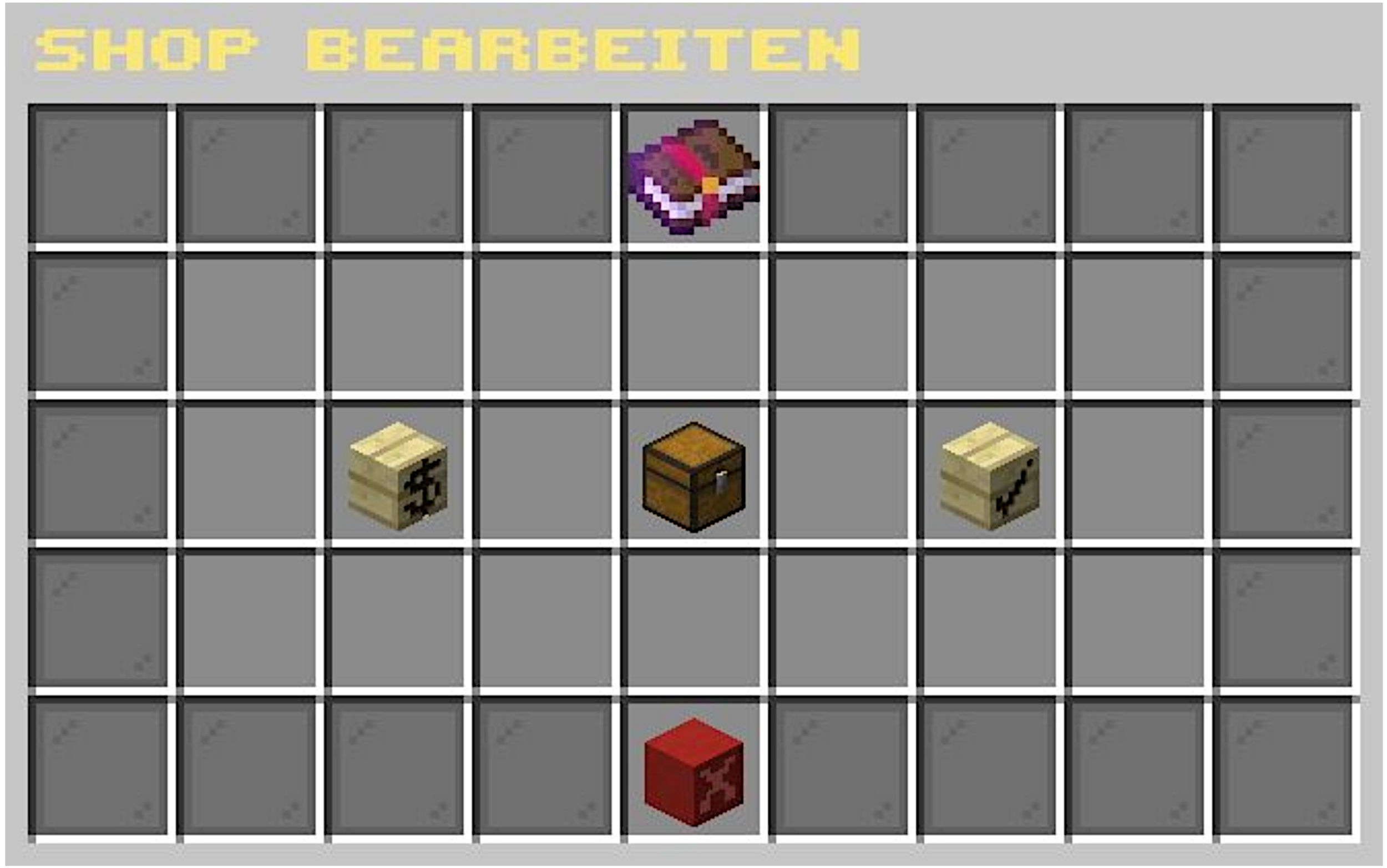
Nun hast du mehrere Möglichkeiten:
Mit den Blöcken links (-)(-) und rechts (+)(+) kannst du in Einer- oder
Zehnerschritten den Preis verändern.Mit dem Block oben ($) in der Mitte kannst du einen eigenen Preis eingeben.
Mit einem Klick auf Bestätigen schließt du den Vorgang ab.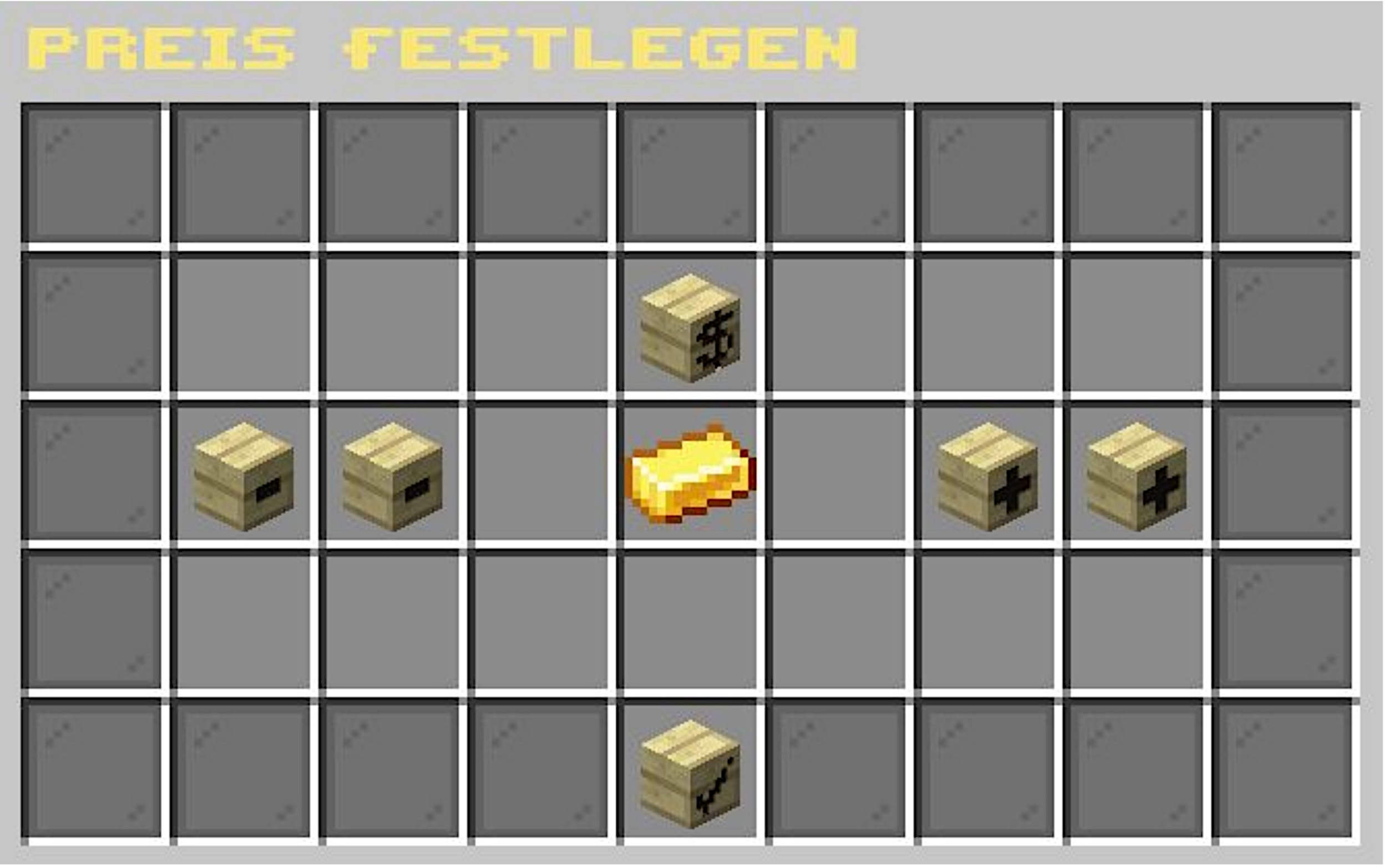
Klicke anschließend auf den Block unten, um den Preis zu übernehmen.
Um den neuen Preis zu speichern, klicke nun auf den rechten Block, um den Vorgang abzuschließen.
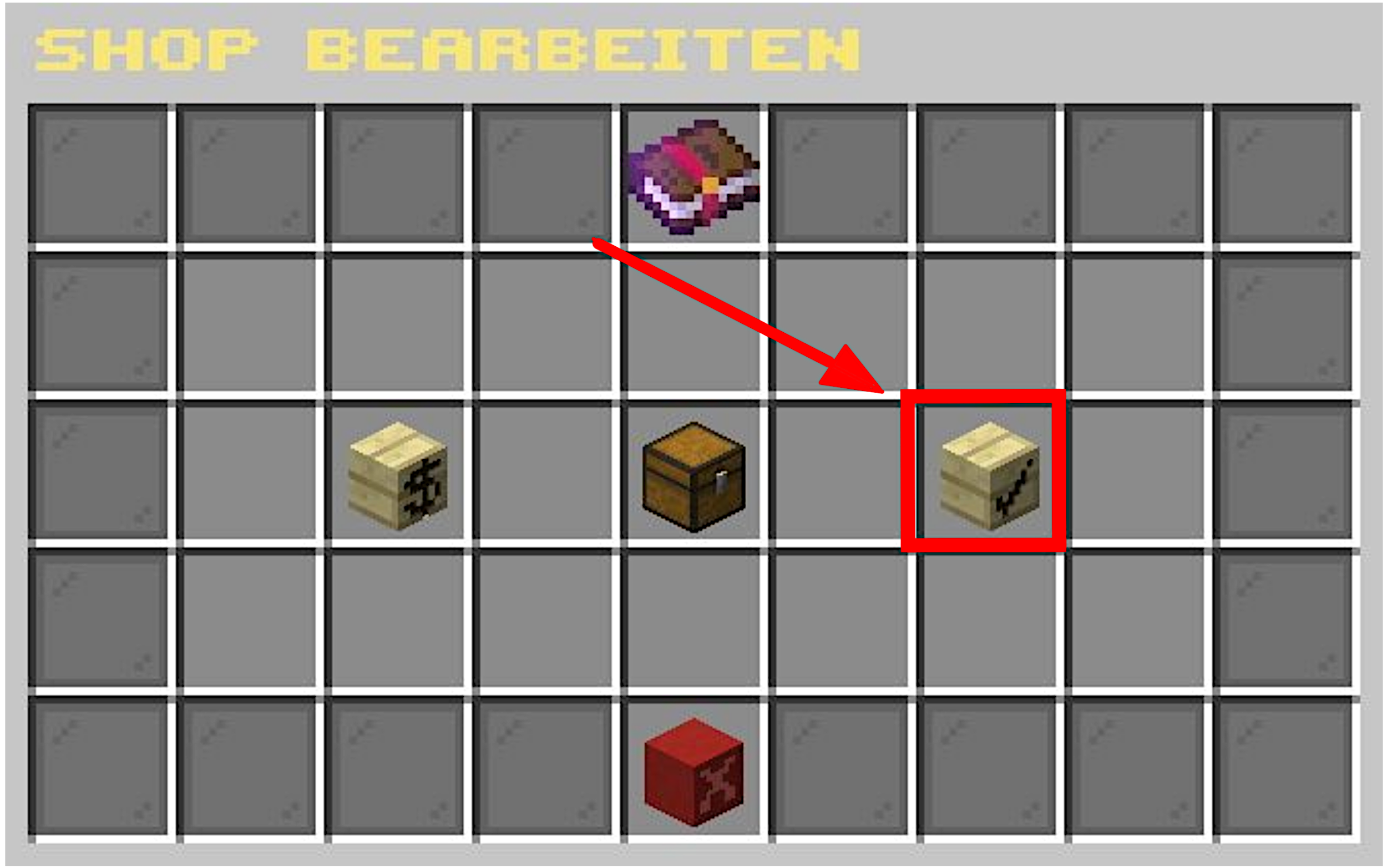
Klicke auf das Item des Shops, bei dem du Items ein- oder auslagern möchtest.
Drücke auf die Kiste in der Mitte
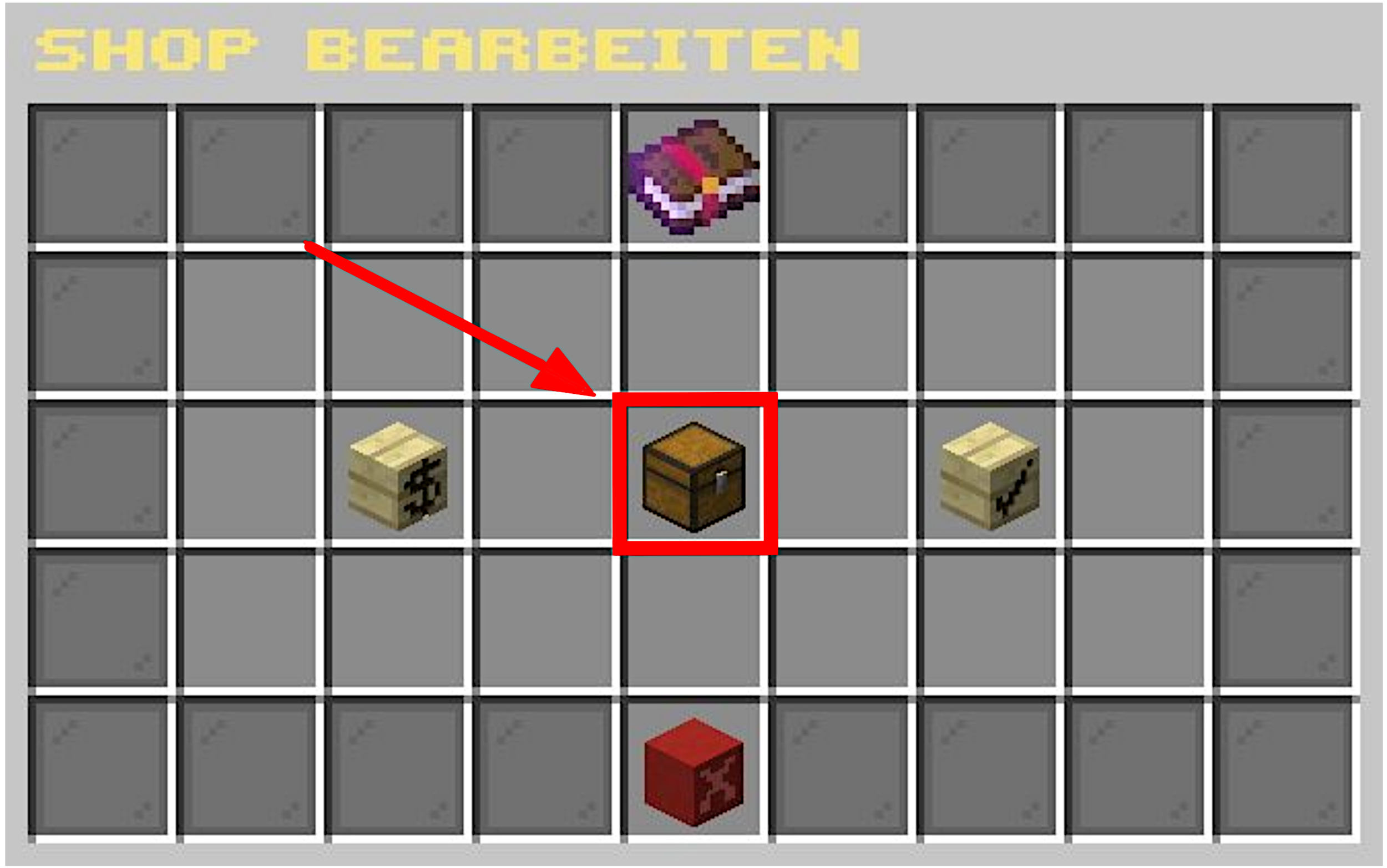
Zum Einlagern klicke auf den Block links (+).
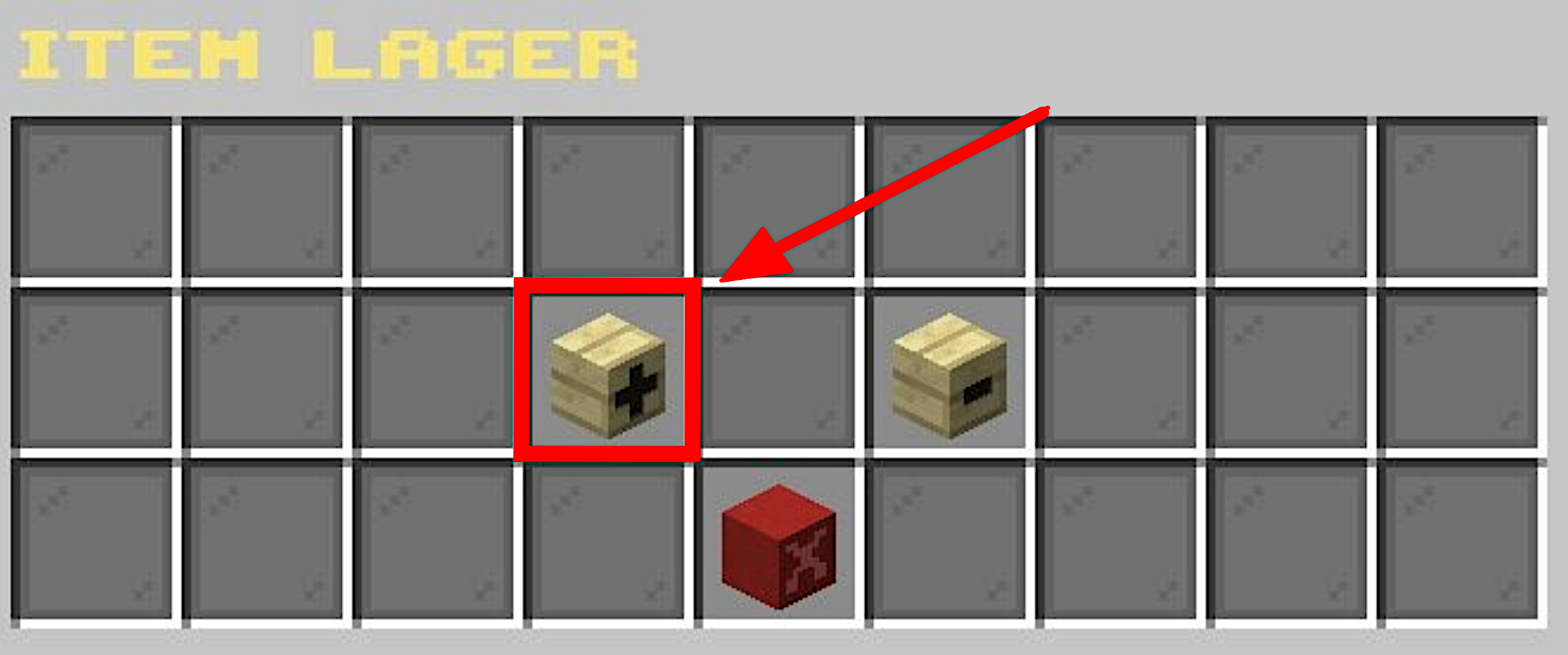
Mache nun einen Linksklick in deinem Inventar auf das Item, das du einlagern möchtest.
Das Item verschwindet nun aus deinem Inventar und befindet sich im Lager des Shops.Wenn der Vorgang abgeschlossen ist, drücke unten auf den roten Block, um zum vorherigen Fenster zurückzukehren.
Zum Auslagern klicke auf den Block rechts (-).
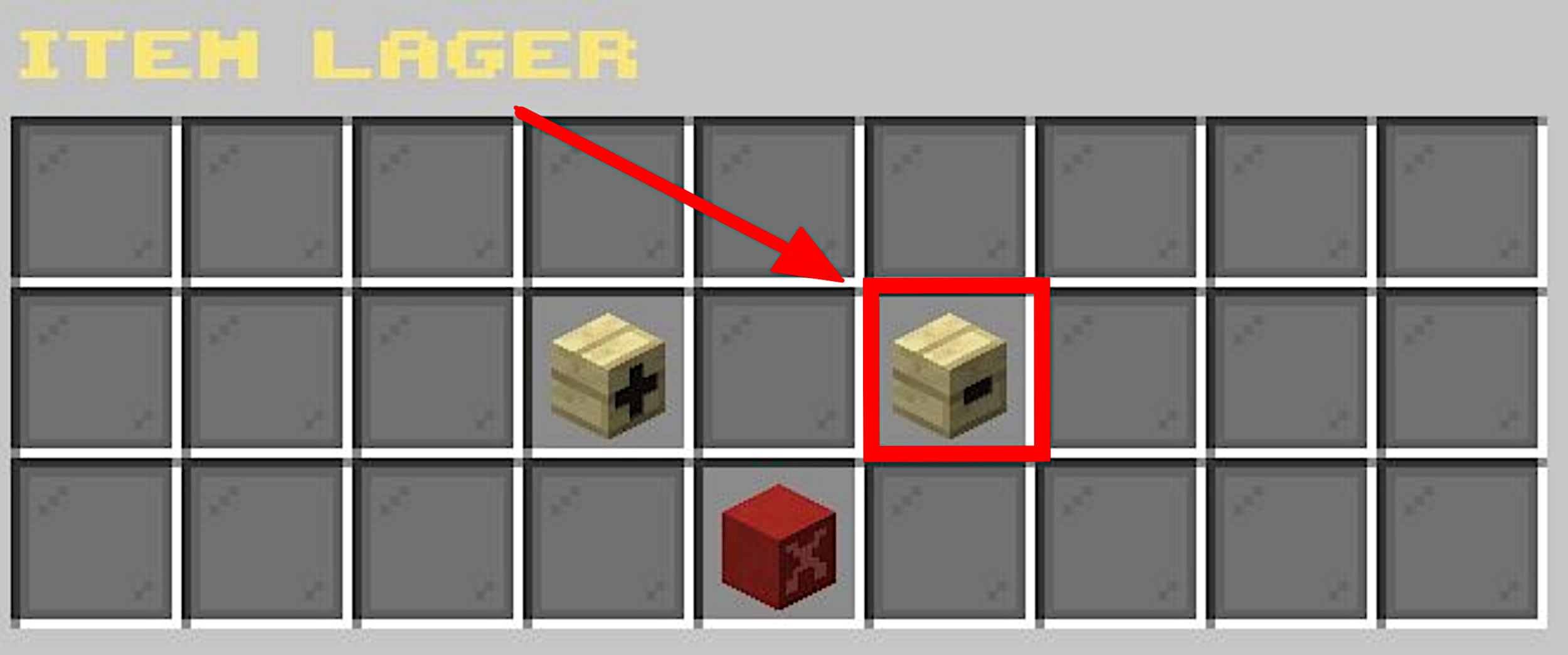
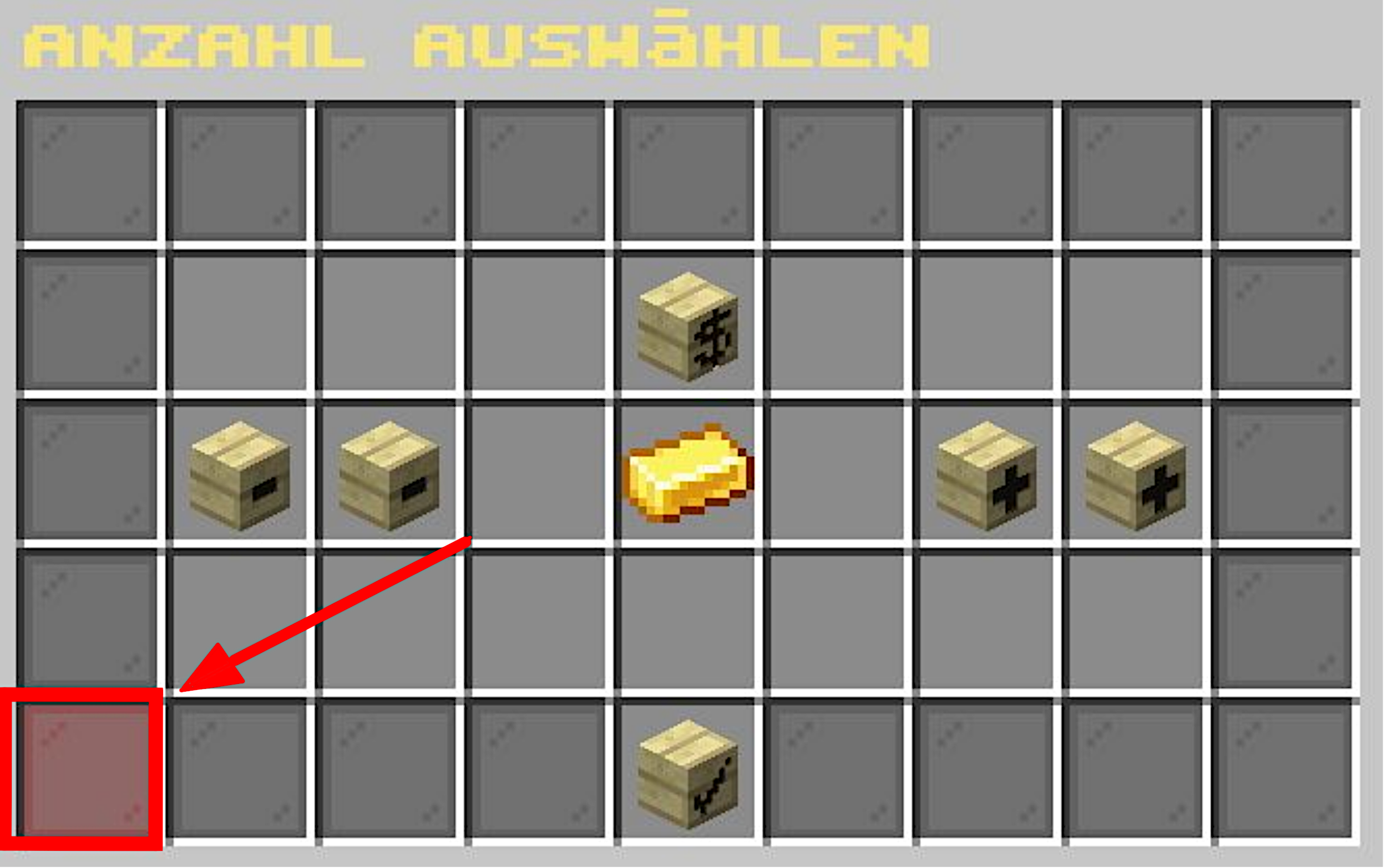
Wähle nun die Anzahl der Items, die du auslagern möchtest.
Mit den Blöcken links (-)(-) und rechts (+)(+) kannst du in Einer- oder Zehnerschritten den Preis verändern.
Mit dem Block oben ($) in der Mitte kannst du einen eigenen Preis eingeben.
Mit einem Klick auf Bestätigen schließt du den Vorgang ab.
Mit einem Klick auf den Block unten schließt du die Auslagerung ab und bekommst die Items direkt ins Inventar.
Wenn du den Vorgang abbrechen möchtest, drücke unten rechts auf das rote Glas, um zum vorherigen Fenster zurückzukehren.
Wenn ein Shop nicht mehr benötigt wird, weil beispielsweise das Lager ausverkauft ist, mache einen Shift + Linksklick auf den Shop und bestätige den Vorgang mit dem Block rechts.